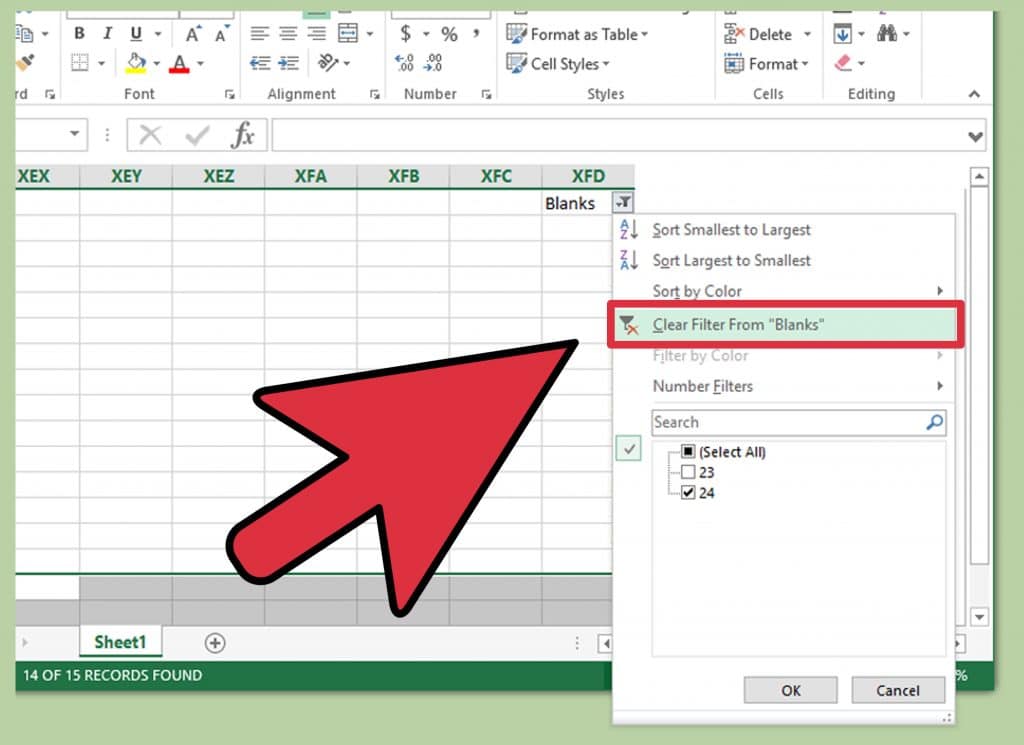
U heeft het ongetwijfeld opgemerkt, met Microsoft Excel zijn de gemaakte documenten vaak zeer sober. Deze soberheid is niets anders dan het directe resultaat van de gebruiksvriendelijkheid van de software die zijn makers wilden overbrengen. U kunt echter verder gaan. Er zijn manieren om Excel te personaliseren, zowel qua vorm als inhoud. Zo kunt u uw documenten zo indrukwekkend mogelijk maken. Onder de brede variëteit aan tips die kunnen worden gebruikt om Excel te personaliseren, geven we u vier vrij interessante.
Voeg een schuifregelaar toe aan uw Excel-document
Ja hoor! Wat is er klassieker dan om schuifregelaars (scrollbalk) in uw document of presentatie Excel te laten verschijnen! Niet alleen kunnen met deze functionaliteit snelle simulaties worden uitgevoerd, maar het zal u zeker helpen om in aanzien te groeien bij uw collega’s, omdat het u het imago van een Excel-expert zal geven.
Een complete handleiding over de te volgen stappen is beschikbaar op de website apprendreexcel.com. U vindt op de Google+ pagina en op de Facebook pagina van de site tal van tips en tutorials van groot nut over Excel, zowel voor beginners, gevorderden als voor experts.
Verander de kleur van de tabbladen
Zoals u wellicht heeft opgemerkt, verschijnen alle tabbladen van de Excel-werkboeken in een grijze kleur. Maar wetende dat een presentatie in kleuren het begrip vergemakkelijkt, kunt u de tabbladen onderscheiden door ze verschillende kleuren toe te wijzen. De procedure die u moet volgen is heel eenvoudig.
- Plaats de cursor op het tabblad dat u wilt wijzigen en klik met de rechtermuisknop.
- Klik in de lijst die verschijnt op tabbladkleur
- Kies vervolgens in de kleurenpalet die verschijnt de kleur die u het meest bevalt door er gewoon op te klikken.
- En daar gaat u! U ziet automatisch de kleur op het tabblad verschijnen.
Bescherm uw werkblad
Met Excel is het mogelijk dat meerdere mensen aan hetzelfde werkboek of aan hetzelfde blad werken. Dit is een optie die vaak in bedrijven wordt gebruikt om tijd te besparen door informatie tegelijkertijd toegankelijk te maken voor alle bijdragers. Om ervoor te zorgen dat er geen ongepaste toevoegingen zijn, heeft u de mogelijkheid om de rechten die aan de verschillende gebruikers zijn verleend te beperken. De te volgen stappen zijn als volgt: activeer het tabblad Revisie en klik vervolgens op Beveilig het blad. Er verschijnt een venster waarin u alle rechten van de betrokkenen kunt definiëren terwijl u een wachtwoord invoert. Klaar is Kees, u heeft uw werkblad beschermd.
Geef een prachtige opmaak aan uw Excel-documenten
De presentatie van een document is vaak een factor die de bereidheid van de lezer om het te lezen bepaalt. Met Excel lijkt het in eerste instantie alsof we geen opmaak aan onze documenten kunnen geven. Dat is helemaal niet waar. U kunt al een voettekst aan de Excel-documenten toevoegen. Begin met klikken op Invoegen en vervolgens op Koptekst/Voettekst in de sectie Tekst. Afhankelijk van of u een koptekst of een voettekst wilt invoegen, vouw de bijbehorende lijst uit, selecteer pagina 1 van ? Bevestig door op OK te klikken en klaar is Kees, uw pagina’s worden genummerd.